
Fleety Bedienungsanleitung

Willkommen bei Fleety
Fleety ist eine Anwendung zur zentralen Verwaltung und Steuerung von iPad-Klassen. Sie ermöglicht es, Gerätepools übersichtlich darzustellen, den aktuellen Status einzelner Geräte einzusehen und verschiedene Verwaltungsaufgaben (Steuerungsbefehle) direkt aus der App heraus durchzuführen.
Besonders für sehr große iPad-Klassen erleichtert Fleety den Überblick und reduziert den Verwaltungsaufwand durch einen IT-Betreuenden erheblich. Statt jedes Gerät einzeln und händisch anfassen zu müssen, können viele Aufgaben zentral und mit wenigen Klicks überall erledigt werden.
Quicklinks
- Anmeldung
- Die Übersicht
- Informationen innerhalb einer Kachel
- Die verschiedenen Gerätestati
- Einstellungen
- Nutzerinformationen
- Statusschwellen anpassen
- MDM-Warnungen
- App-Sperre
- Weitere Informationen
- Detailansicht eines Pools
- Geräte auswählen
- Befehle ausführen
- Warnhinweise
- Weiterführende Informationen und Quellen
Anmeldung
Um die Sicherheit der verwalteten Geräte zu gewährleisten, ist vor der Nutzung von Fleety eine Anmeldung erforderlich. Nur autorisierte Nutzer erhalten Zugriff auf die Ihnen zugewiesenen Gerätepools. Die Anmeldung erfolgt in wenigen Schritten:
- Öffnen Sie die Fleety-App.
- Tippen Sie auf „Anmelden“.
- Geben Sie Ihren Benutzernamen sowie Ihr Passwort ein.
- Bestätigen Sie die Eingabe.
- Falls eingeschaltet, schließen Sie die Authentifizierung ab.
Nach erfolgreicher Anmeldung werden automatisch die für den jeweiligen Account verfügbaren Gerätepools geladen und die Übersichtsseite geöffnet.
Die Übersicht
Die Übersichtsseite bildet den zentralen Einstiegspunkt. Hier erhalten Sie auf einen Blick alle wichtigen Informationen zu den Ihnen zugewiesenen Gerätepools.
Jeder iPad-Pool wird durch eine eigene Kachel dargestellt. Je nach Berechtigungen kann die Anzahl der sichtbaren Kacheln variieren.
Bereits mit der Übersichtseite lassen sich wichtige Informationen erfassen, ohne dass ein Pool geöffnet werden muss. Dadurch können mögliche Probleme oder Auffälligkeiten frühzeitig erkannt werden.

![]() Informationen innerhalb einer Kachel
Informationen innerhalb einer Kachel
Jede Kachel enthält die wichtigsten Informationen zum jeweiligen Pool:
- Name des Pools
- Beschreibung des Pools (falls vorhanden)
- Gesamtanzahl der Geräte
- Anzahl der aktuell erreichbaren Geräte
- Anzahl unbekannter Geräte
- Anzahl offline befindlicher Geräte
Diese Informationen helfen dabei, den Zustand eines Pools schnell einzuschätzen und bei Bedarf direkt zu reagieren.
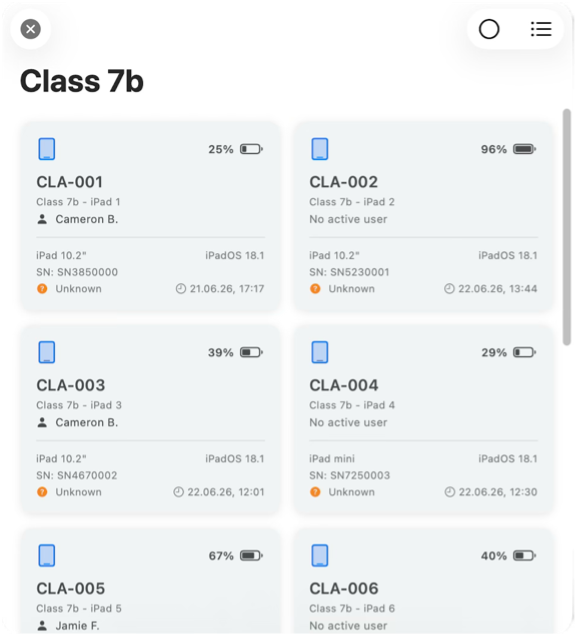
Die verschiedenen Gerätestati
Anwesend
Ein Gerät gilt als anwesend, wenn es kürzlich Kontakt zum Verwaltungsserver hatte und ordnungsgemäß erreichbar ist.
Unbekannt
Der Status „Unbekannt“ wird angezeigt, wenn sich ein Gerät über einen längeren Zeitraum nicht mehr gemeldet hat. Dies kann beispielsweise der Fall sein, wenn das Gerät ausgeschaltet wurde oder längere Zeit keine Netzwerkverbindung bestand.
Offline
Offline bedeutet, dass das Gerät aktuell nicht erreichbar ist und keine Verbindung zum Verwaltungsdienst besteht.
Einstellungen
Über das Menü mit den drei Punkten in der oberen rechten Ecke gelangen Sie zu den Einstellungen von Fleety. Hier stehen Ihnen verschiedene Funktionen zur Verfügung:
- Abmelden
- Daten neu laden
- Einstellungen öffnen
Nutzerinformationen
Im oberen Bereich der Einstellungen finden Sie Informationen zum aktuell angemeldeten Benutzer. Dazu gehören unter anderem der Benutzername sowie die zugewiesene Rolle.
Diese Angaben können insbesondere dann hilfreich sein, wenn bestimmte Funktionen nicht verfügbar sind und überprüft werden soll, ob die erforderlichen Berechtigungen vorhanden sind.
Statusschwellen anpassen
Fleety ermöglicht es, die Grenzen für bestimmte Statusanzeigen individuell festzulegen.
Über die vorhandenen Schieberegler können Sie bestimmen, nach welchem Zeitraum Geräte als „Unbekannt“ oder „Offline“ gekennzeichnet werden. Dadurch lässt sich die Darstellung an unterschiedliche Einsatzszenarien anpassen.
MDM-Warnungen
Zusätzlich kann festgelegt werden, wann vor dem Ablauf eines MDM-Profils eine Warnung angezeigt werden soll.
MDM steht für „Mobile Device Management“ und bildet die Grundlage für die zentrale Verwaltung der Geräte.
Nähert sich ein Profil seinem Ablaufdatum, weist Fleety frühzeitig darauf hin. So bleibt genügend Zeit, notwendige Maßnahmen einzuleiten, bevor Einschränkungen bei der Verwaltung auftreten.
App-Sperre
Die App-Sperre schützt Fleety vor unbefugtem Zugriff. Ist sie aktiviert, wird die Anwendung beim Start sowie nach dem Wechsel in den Hintergrund automatisch gesperrt. Die Entsperrung erfolgt über Face ID, Touch ID oder den Gerätecode.
Weitere Informationen
Im unteren Bereich der Einstellungen befindet sich die Informationssektion.
Dort finden Sie technische Angaben zur installierten Version von Fleety, darunter beispielsweise die Versionsnummer und die Build-Nummer. Diese Informationen können bei Supportanfragen oder der Fehlersuche hilfreich sein.
Detailansicht eines Pools
Durch das Antippen einer Kachel wird die Detailansicht des entsprechenden Pools geöffnet.
Hier werden alle Geräte des Pools übersichtlich in einer Liste dargestellt. Je nach Konfiguration können zusätzliche Informationen angezeigt werden, beispielsweise der aktuelle Gerätestatus oder vorhandene Warnmeldungen.
Die Detailansicht eignet sich besonders für die gezielte Verwaltung einzelner Geräte oder kleinerer Gerätegruppen.
Geräte auswählen
Viele Verwaltungsaktionen können gleichzeitig auf mehrere Geräte angewendet werden. Vor dem Ausführen eines Befehls müssen die gewünschten Geräte daher zunächst ausgewählt werden. Bei größeren Gerätepools kann für eine bessere Übersicht von der Kachelansicht in die Listenansicht gewechselt werden.
Einzelne Geräte auswählen
Einzelne Geräte können durch einfaches Antippen ausgewählt werden. Mehrere Geräte lassen sich nacheinander markieren.
Alle Geräte auswählen
Alternativ kann die Funktion zur Gesamtauswahl verwendet werden. Dadurch werden alle Geräte des aktuell geöffneten Pools gleichzeitig ausgewählt.
Vor dem Ausführen eines Befehls empfiehlt es sich, die Auswahl noch einmal zu überprüfen, um unbeabsichtigte Änderungen zu vermeiden.
Befehle ausführen
Sobald mindestens ein Gerät ausgewählt wurde, erscheint am unteren Bildschirmrand die Befehlsleiste. Über diese Leiste können verschiedene Aktionen gestartet werden.
Primäre-Befehle
Benutzer abmelden
Mit diesem Befehl wird der aktuell angemeldete Benutzer auf den ausgewählten Geräten abgemeldet.
Inventar aktualisieren
Dieser Befehl veranlasst die Geräte dazu, ihre aktuellen Inventardaten erneut an den Verwaltungsserver zu übermitteln.
Wartungsbefehle
Gerät neu starten
Startet die ausgewählten Geräte kontrolliert neu.
Betriebssystemaktualisierung planen
Plant die Installation verfügbarer Betriebssystemupdates. Je nach Gerätekonfiguration kann die Aktualisierung sofort oder zu einem späteren Zeitpunkt durchgeführt werden.
Single App-Modus
Der Single App-Modus beschränkt die Nutzung eines Geräts auf eine einzige Anwendung. Dies wird besonders in Prüfungsumgebungen genutzt, wenn nur eine bestimmte App verwendet werden darf. Wichtig: Diese Funktion muss vom FAUmac-Team vorkonfiguriert werden.
Aktivieren
Aktiviert den Single App-Modus und legt die erlaubte Anwendung fest.
Deaktivieren
Hebt die Beschränkung wieder auf und stellt die normale Nutzung des Geräts her.
Destruktive Aktionen
Destruktive Aktionen sollten mit besonderer Vorsicht eingesetzt werden, da sie unmittelbar Auswirkungen auf die betroffenen Geräte haben.
Gerät abschalten
Schaltet die ausgewählten Geräte vollständig aus. Vor der Ausführung sollte sichergestellt werden, dass keine wichtigen Arbeitsvorgänge oder Aktualisierungen mehr laufen.
Warnhinweise
Um mögliche Probleme schnell und leicht erkennbar zu machen, verwendet Fleety farbige Warnsymbole. Diese können sowohl auf den Pool-Kacheln als auch direkt bei einzelnen Geräten erscheinen.
Orangener Warnhinweis 
Ein orangener Warnhinweis zeigt an, dass das MDM-Profil eines Geräts in absehbarer Zeit abläuft. Die Verwaltung des Geräts ist weiterhin möglich, allerdings sollte zeitnah gehandelt werden, um einen Ablauf des Profils zu verhindern.
In den meisten Fällen genügt es, das betroffene Gerät einzuschalten und mit dem Netzwerk zu verbinden, damit die notwendigen Informationen aktualisiert werden können.
Der Zeitpunkt, ab dem diese Warnung angezeigt wird, kann in den Einstellungen angepasst werden.
Roter Warnhinweis 
Ein roter Warnhinweis signalisiert, dass das MDM-Profil bereits abgelaufen ist.
In diesem Zustand stehen zentrale Verwaltungsfunktionen nicht mehr zur Verfügung. Das Gerät kann daher nicht mehr über Fleety verwaltet werden.
Sollte dieser Hinweis erscheinen, empfiehlt es sich, zeitnah Kontakt mit dem FAUmac-Team aufzunehmen, damit die Verwaltung des Geräts wiederhergestellt werden kann.
Weiterführende Informationen und Quellen
- Dienstleistungsinformation zu iPad-Klassen und Mehrbenutzer-iPads
- Kurzeinführung zur Nutzung unserer iPad-Klassensätze oder Leih-iPads
- Dienstleitungsvideo zu iPad-Klassen
- Fleety Quellcode und Repository
- RRZE-BI Artikel: iPad-Klassen an der FAU
- RRZE-Beitrag: Lernen und Arbeiten mit iPad-Klassen
- RRZE-Beitrag: Fleety – die neue App